慶祝部落格第400篇文章達成,Jerry終於要開始認真寫一些 "影像處理"文章了,...
在成就一張好的攝影作品,『影像處理』已經是不可或缺的一環了,
當然,部份的攝影比賽不允許後製,但在數位時代後製是無所不在的,
Jerry推薦的影像處理軟體是Canon DPP(Raw轉檔成jpg)及Photoshop做必要的處理(至少會做縮圖及銳化),
像下面這張照片是如何製作成的?(以Photoshop CS4為例)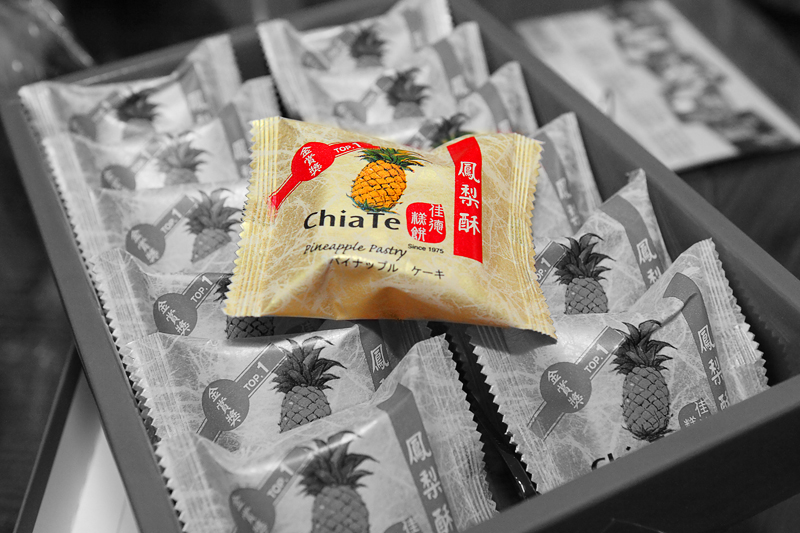
首先,在ps中開啟一張待處理的照片,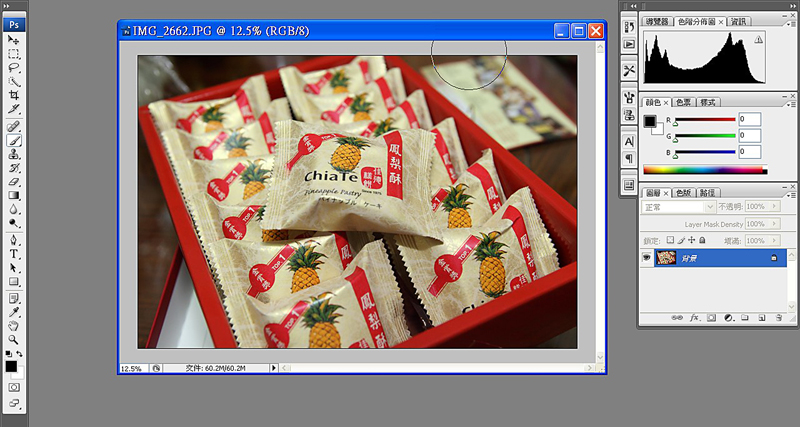
1.背景拖曳複製圖層,新增一個『背景拷貝』圖層;
2.在『背景拷貝』圖層下:影像->調整->去除飽和度;將照片轉換成黑白。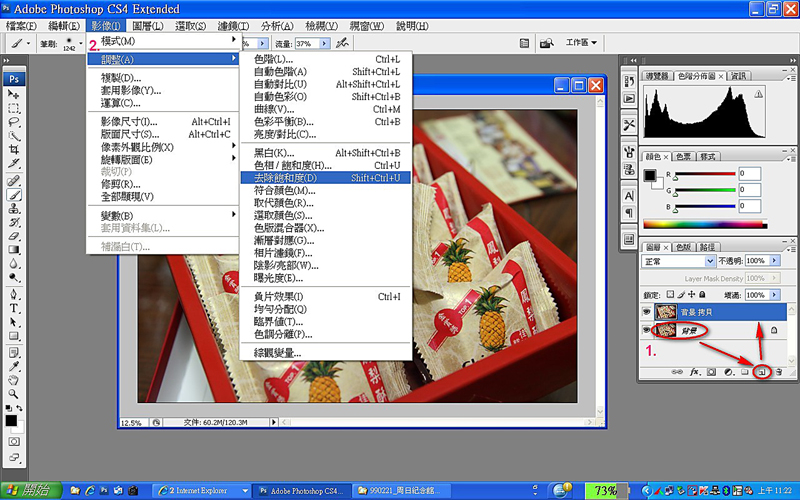
3.點選『增加圖層遮色片』
4.點選『筆刷工具』
5.及6.選擇適當的『主要直徑』數值及『硬度』通常為"0",一旁的不透明及流量皆選100%,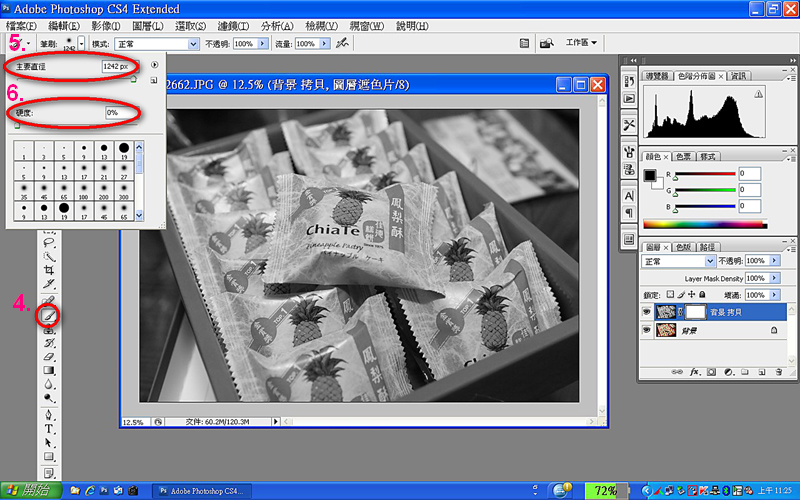
在想要變成彩色的目標上刷幾下(刷到哪,哪就變成彩色),是不是很神奇!!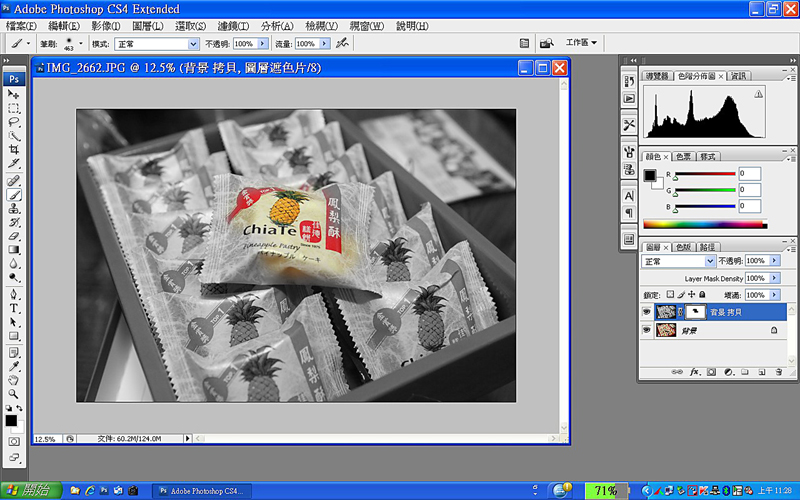
接下來處理細微部份,先按Ctrl + +將照片放大(Ctrl + -將照片縮小),
6.調整筆刷變小,以便刷細微部份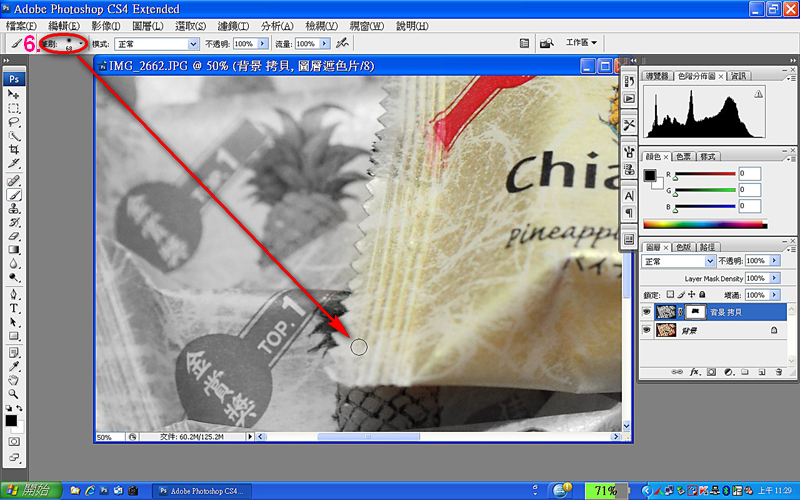
萬一刷到不要的部份(邊緣紅色)要如何取消?
7.點選『切換背景與前景色』,將前景改為"白色",再邊緣紅色部份刷一刷就復原了,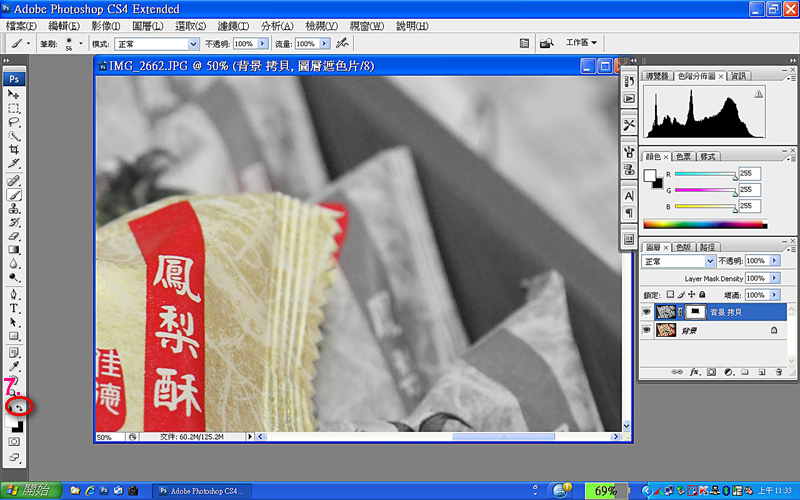
經過一番有耐心的筆刷過程,終於大功告成了!!
8.點選『合併可見圖層』將所有圖層合併成一張照片即可。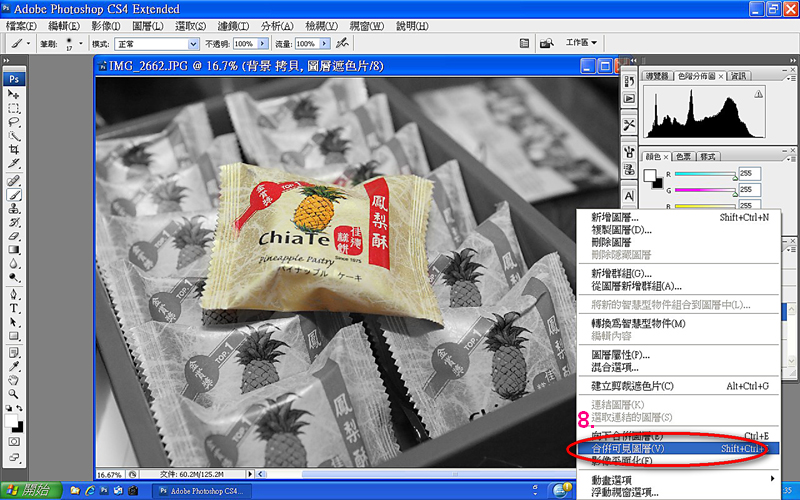
後記
這二個圖層是利用遮罩原理合併而成,也就是將複製的背景圖層變成黑白後,再利用筆刷將底層原先彩色的圖層顏色刷到背景圖層上,這樣呈現彩色及黑白的效果了。

請先 登入 以發表留言。